TITAN GAMING / GAME GUIDE
APEX LEGENDS Apex Legendsとは
Respawn Entertainmentが開発し、Electronic Artsが提供する基本プレイ無料のバトルロイヤルFPS。個性の異なるレジェンドを選び、3人部隊を中心に戦います。
- 開発
- Respawn Entertainment
- リリース
- 2019年2月4日
- ジャンル
- バトルロイヤルFPS
- 価格
- 基本プレイ無料
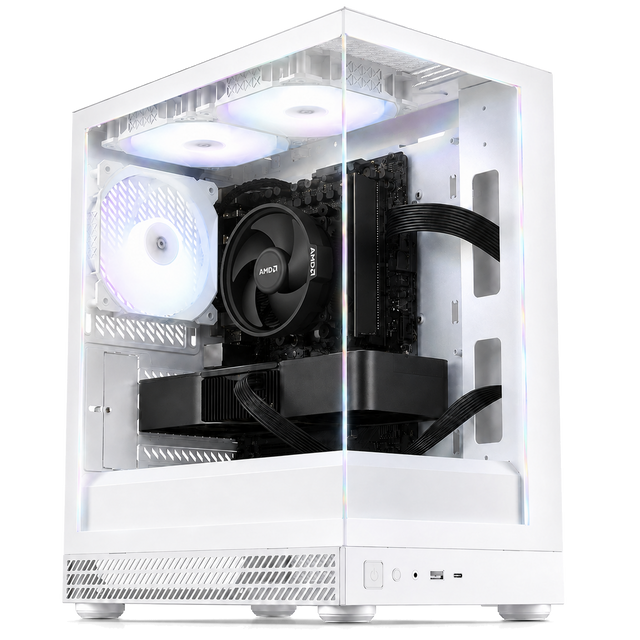
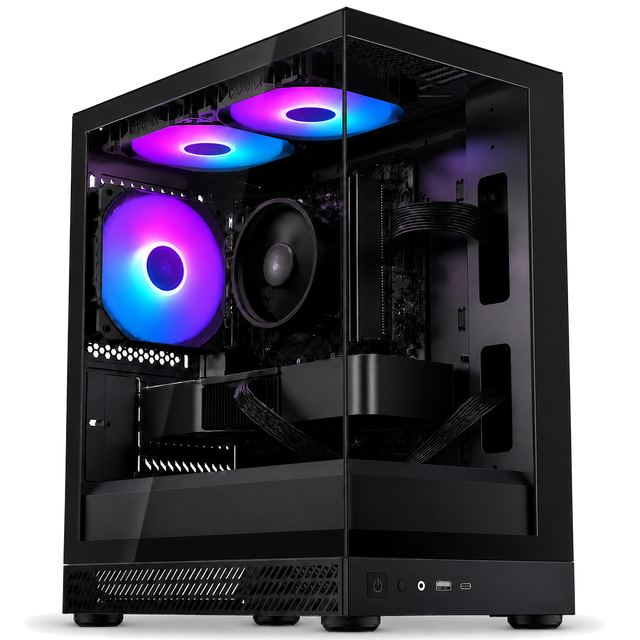
販売中のAQUA UNOブラック公式画像を参照して生成したイメージです。ゲーム内の画像・公式ロゴは使用していません。
OFFICIAL GAMEPLAY
Apex Legends 公式ゲームプレイトレーラー
動画はApex Legends公式チャンネルの「Apex Legends Gameplay Trailer」です。
Apex Legends用のPCは、ゲームが起動するかだけでなく、狙うフレームレートから逆算して選びます。EA公式の推奨環境は滑らかな60fpsを目安にしており、144fpsや240fpsを保証する構成表ではありません。
この記事では公式要件を基準に、フルHD・60fps、144fps、240fpsを狙う場合の考え方を整理します。特定構成のfpsは画質、マップ、戦闘状況、アップデートで変わるため、測定条件のない断定は行いません。
先に結論
144fps以上ではGPUだけでなくCPUと最低fpsを見る
- 60fps:EA公式の推奨環境を出発点にする
- 144fps:現行GPUに加え、戦闘中の落ち込みを抑えるCPU性能も重視する
- 240fps:競技設定、対応モニター、CPU・メモリまで含めた構成で考える
- 配信:OBSやブラウザを同時に使うならメモリ32GBも比較する
TITANによる固定fps保証ではありません。購入時はApex以外で遊ぶ最も重いゲームと、配信・録画の有無も合わせてください。
Apex Legendsの公式最低・推奨スペック
EA公式のPC動作環境はDirectX 12を前提としています。最低環境は起動の下限、推奨環境は滑らかな60fpsを目指す基準として分けて読みます。
| 項目 | 最低 | 推奨 |
|---|---|---|
| OS | 64-bit Windows 10 | 64-bit Windows 10 |
| CPU | Core i3-6300 AMD FX-4350 | Core i5-3570K相当 |
| メモリ | 6GB | 8GB |
| GPU | GTX 950 Radeon HD 7790 | GTX 970 Radeon R9 290 |
| VRAM | 2GB | 8GB |
| 空き容量 | 75GB以上 | 75GB以上 |
確認日:2026年8月31日
出典:EA公式「Apex Legends PC System Requirements」
60・144・240fpsでPCの選び方は変わる
高い平均fpsだけを見ても、降下直後や複数部隊が交戦する場面で大きく落ちれば操作感は安定しません。目標fps、画質、モニター、戦闘中の最低fpsを同じ条件で考えます。
まず遊ぶ
フルHD・60fps
公式推奨環境以上を基準にします。画質を上げる場合や他の重量級ゲームも遊ぶ場合は、Apex単体より余裕を持たせます。
定番の目標
フルHD・144fps
現行GPUだけでなくCPUも比較します。競技設定ではGPU負荷が下がり、CPU側がフレームレートを制限する場面があります。
競技志向
フルHD・240fps
240Hz対応モニターとCPU性能まで必要です。常時固定を断定せず、アップデート後の実測条件を確認してください。
WQHDではGPUの余裕を増やす
解像度をフルHDからWQHDへ上げると、描画する画素数が増えます。同じ144fpsを狙う場合でもGPU負荷が高くなるため、フルHDの競技設定と同じ構成表をそのまま使わないでください。
Apex向けPCで見るべき3つのパーツ
GPU
解像度と画質を上げるほど重要です。144fps以上は現行モデルを比較し、VRAMはApexだけでなく他ゲームの要件も確認します。
CPU
低設定・高fpsではCPUの差が出やすくなります。GPUだけを上げても、CPUが追いつかなければフレームレートは伸びません。
メモリとSSD
ゲーム単体でも16GBを購入時の基本にし、配信や複数アプリを使うなら32GBも比較します。SSDは更新分を含め75GBより余裕を残します。
新品BTOではApexだけで決めない
Apexは現行の重量級タイトルより軽い部類です。Apexだけに合わせて選ぶと、後から遊ぶゲームや配信で不足する場合があります。購入ページでは、最も重い用途を基準にCPU・GPU・メモリを選んでください。
今のPCでApexを遊べるか確認する方法
製品名だけで判断せず、Windows上でCPU・GPU・メモリ・空き容量を確認し、EA公式の最低・推奨要件と照合します。
- CPU・メモリ
- Ctrl+Shift+Escでタスクマネージャーを開き、「パフォーマンス」でCPU名とメモリ容量を確認します。
- GPU・VRAM
- タスクマネージャーのGPU欄、または
dxdiagの「ディスプレイ」でGPU名と表示メモリを確認します。 - 空き容量
- EA公式は75GB以上の空きを求めています。更新や録画も考え、SSDに余裕を残します。
- 目標fps
- 公式推奨は滑らかな60fps向けです。144fps・240fpsを狙う場合は、実戦中のCPU・GPU使用率も確認します。
公式のPC設定は負荷の切り分けにも使える
EA公式は適応型解像度の目標fps、テクスチャストリーミング割り当て、影、エフェクト、V-Syncなどを個別に変更できると案内しています。一度に全部を下げず、解像度、影、エフェクト、テクスチャの順に比較すると、GPU・VRAM・CPUのどこが不足しているか判断しやすくなります。
Apexが重い・fpsが安定しない場合の確認順
- ゲーム内の表示モード、解像度、V-Sync、画質設定を確認する
- EA公式案内どおり、性能優先なら低いグラフィック設定から比較する
- ブラウザ、録画、オーバーレイを閉じてゲーム単体で再確認する
- GPUドライバーとWindows Updateを公式手順で更新する
- 訓練場だけでなく、実戦の交戦中にCPU・GPU使用率を確認する
- オンラインだけ不安定なら、PC負荷と回線遅延・パケットロスを分ける
Apexを配信・録画する場合
OBS、Discord、ブラウザ、コメント管理、録画を同時に使うと、ゲーム単体よりCPU・メモリ・SSDの負荷が増えます。
- CPU
- ゲームの高fps維持と配信処理を同時に行う余裕を見る。
- メモリ
- 16GBで足りるかを使用アプリ込みで判断し、配信中心なら32GBも比較する。
- SSD
- ゲーム本体と更新分に加え、録画データの保存容量を確保する。
- 回線
- 配信の上り通信とApexのオンライン対戦を同時に行えるか確認する。
Apex向けPCでよくある質問
Apexはメモリ8GBで遊べますか?
8GBはEA公式の推奨容量ですが、現在新品PCを選ぶなら16GBを基本にします。配信や複数アプリを同時に使う場合は32GBも比較してください。
RTX 5060なら144fpsで遊べますか?
現行新品BTOの比較候補ですが、CPU、解像度、画質、戦闘状況で結果は変わります。GPU名だけで固定fpsを保証することはできません。
240Hzモニターなら240fpsになりますか?
モニターは表示側の上限です。PCがゲームを240fpsで描画できることとは別なので、CPU・GPU・設定も合わせて確認します。
ApexはGPUとCPUのどちらが重要ですか?
高画質やWQHDではGPU、高fpsの競技設定ではCPUの重要度も上がります。どちらか一方だけで決めないでください。
Apex向けの販売中PCはどこで見られますか?
TITANのApex専用ページで、現在販売中の候補と最新価格を確認できます。記事内に古い価格や販売終了構成は固定しません。
販売中のApex向けPCを比較する
60・144・240fpsのどこを目標にするか、配信も行うかを決めると候補を絞れます。最新の販売モデルは専用ページで確認してください。
販売中の構成から比較
APEX LEGENDS向けPCを3台に絞る
画面の解像度とモニターのHzを選ぶと、販売中の構成からおすすめの3台を表示します。
まず画面の解像度を選んでください。
選んだ解像度とHzに合うPCが見つかりませんでした。
Hzを下げてお試しください。
※スコアはあくまで目安です。実機検証ではない参考値のため、実際の動作とは異なる場合があります。