初期設定・使い始め方

開封から初回起動まで、
上から順番に。

箱の中身と安全確認から、接続、Windows設定、ゲーム開始までを7段階で案内します。途中から確認する場合は、現在位置の見出しを目印にしてください。

01 / 準備

まず、箱の中身を確認。

不足・破損がある場合は開封を止め、箱・緩衝材・本体の状態が分かる写真を撮ってください。確認が終わるまで外箱は保管してください。

全モデル共通PC本体・電源ケーブル・取扱説明書
WiFi搭載モデルのみWiFi / Bluetoothアンテナ

セットアップ前に用意するもの

必須 / モニター

HDMIまたはDisplayPort端子付き。テレビでも代用できます。ゲーム用途は144Hz以上が目安です。

必須 / 映像ケーブル

HDMIまたはDisplayPort。モニターに付属していることが多く、ゲーム用途はDisplayPortを推奨します。

必須 / 入力機器

USB接続のキーボードとマウス。有線、またはUSBレシーバー付き無線タイプを使用できます。

必須 / インターネット

標準は有線LANです。LANケーブルをご用意ください。WiFiオプション搭載モデルは無線接続も使えます。

推奨

ヘッドセットまたはスピーカー、通気のため壁から10cm以上離して設置できるデスク。

電源を入れる前の安全確認

  • 濡れた手で電源プラグや本体に触れないでください。
  • 電源タップの容量を超えるタコ足配線は避け、壁のコンセントへ直接接続してください。
  • 通電中にケースを開けたり、内部部品へ触れたりしないでください。
  • 清掃・確認時は電源を切り、電源ケーブルを抜いてください。電源ユニットは分解しないでください。
  • 異臭・煙・異音がある場合は直ちに使用を止め、電源ケーブルを抜いて担当者へご連絡ください。

大切なデータは外付けドライブやクラウドへ定期的にバックアップしてください。修理・検査・OS再セットアップにより保存データや設定が消去される場合があります。

02 / セットアップ

7つの手順を、上から順に。

所要はおよそ15分です。ケース別の開け方や接続位置は、該当する手順内で確認できます。

01

本体を取り出し、内部の緩衝材を外す

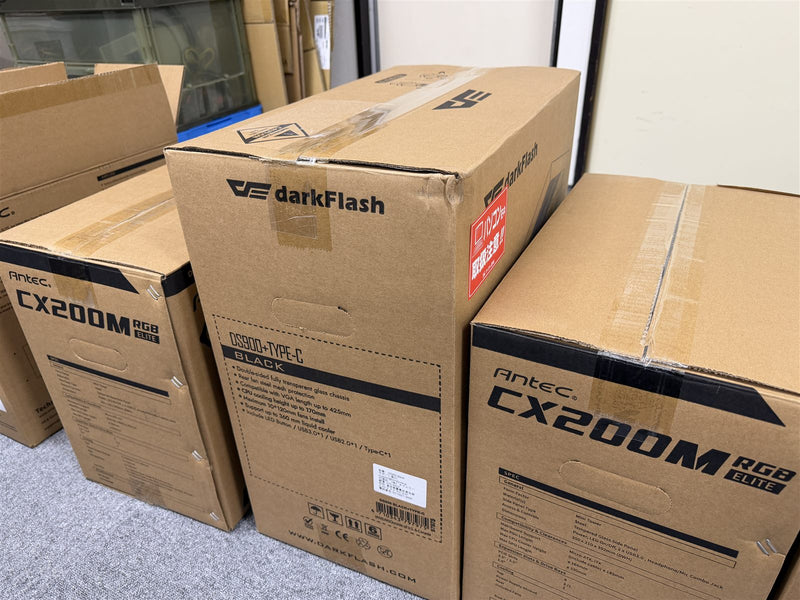
ラベル面を上にした出荷箱
箱はラベル面を上にして開けます。
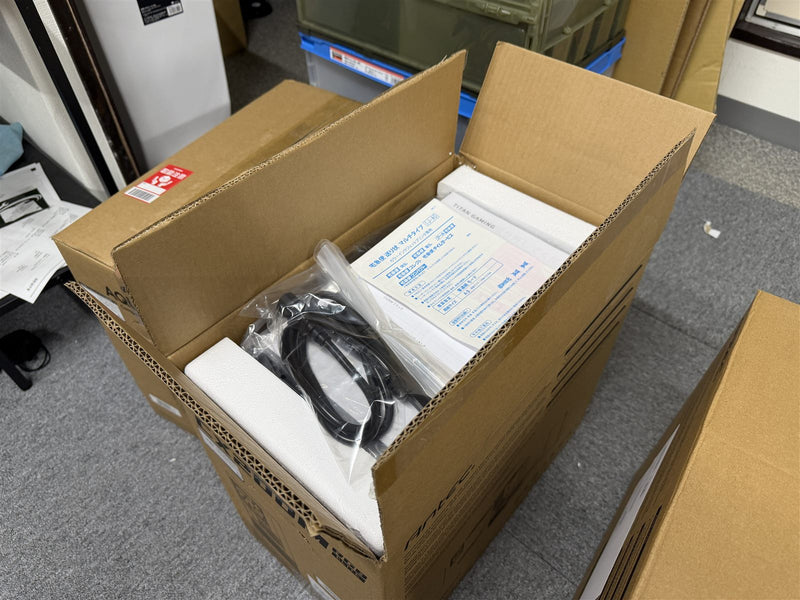
開封した箱の上部にある説明書と電源ケーブル
説明書と電源ケーブルを先に取り出します。
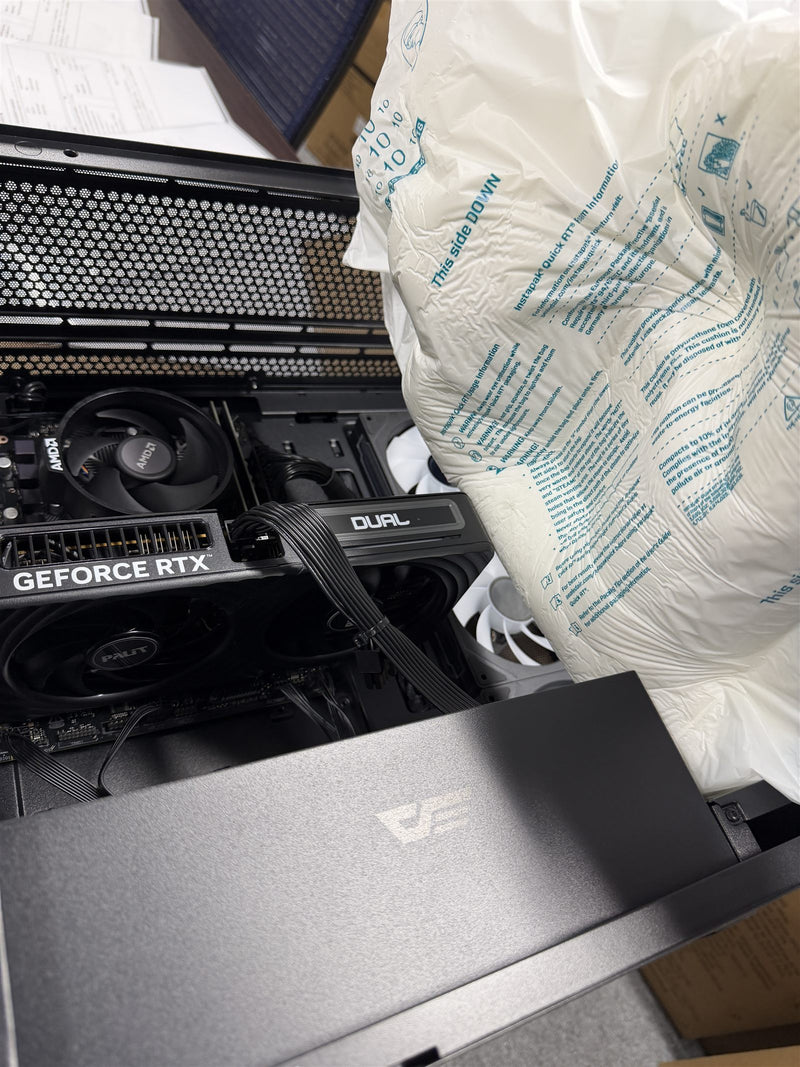
PC内部のGPU保護用緩衝材を取り外す様子
サイドパネルを開け、緩衝材をすべて外します。

GPU保護用の緩衝材を入れたまま起動すると排熱不良の原因になります。取り外しは保証に影響しません。

  1. 背面のネジ2本を外します。
  2. ガラスパネルを手前へ引いて外します。
  3. 緩衝材を取り出し、パネルを戻します。

強化ガラスの落下・衝撃に注意してください。ケース名は注文履歴の商品名で確認できます。
02

背面スイッチを「I」にし、設置場所を確認

  • 本体背面の電源ユニットスイッチを「I」側へ切り替えます。
  • 本体・電源ケーブル・説明書・WiFiアンテナ(搭載モデルのみ)が揃っているか確認します。
  • 通気孔を塞がず、壁から10cm以上離した安定した場所へ設置します。
03

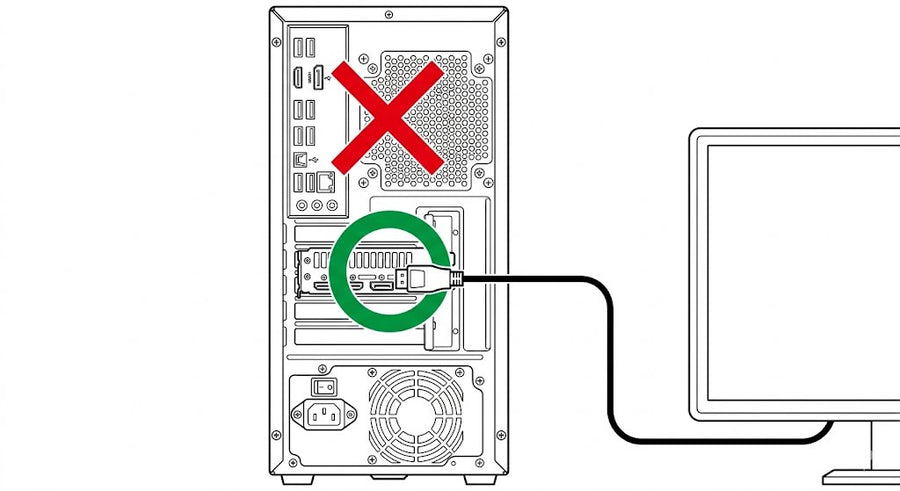
モニターは背面「下側」の端子へ 間違いが多い箇所

上側のマザーボード端子ではなく、その下にあるグラフィックボードのHDMIまたはDisplayPort端子へ接続します。

上側のマザーボード端子は使用せず、下側のグラフィックボード端子へモニターケーブルを接続する図
端子数や配置はモデルにより異なります。内蔵グラフィックのみのモデルはマザーボード側を使用します。
HDMI、DisplayPort、DVI、VGAの端子形状
ゲーム用途はDisplayPort接続を推奨します。モニター1台につなぐ映像ケーブルは1本です。
04

キーボード・マウス・ネットワークをつなぐ

  • キーボードとマウスは背面USBへ接続します。ワイヤレスはレシーバーを挿してから電源を入れます。
  • 有線LANは背面LANポートへ。WiFi搭載モデルは付属アンテナを装着してWindowsから接続します。
  • スピーカーは背面の緑色端子へ。HDMIモニターから音を出す場合はWindowsの出力先をモニターへ切り替えます。

WiFi非搭載モデルでも、市販のUSB WiFi子機または有線LANを利用できます。

05

モニターの電源を先に、本体はそのあと

  • 電源ケーブルを壁のコンセントへ直接接続します。
  • モニターの電源を入れます。
  • 本体前面の電源ボタンを押します。
06

購入先とオプションに合わせてWindowsを設定

  • Amazon購入: Windows 11の初期設定画面から案内に沿って進めます。ドライバは導入済みです。
  • 公式サイト・セットアップなし: Windows 11初期設定と各種ドライバの導入が必要です。
  • 公式サイト・セットアップあり: デスクトップが表示され、そのまま使用できます。

「@」で「[」が出る場合は、設定 → 時刻と言語 → 言語と地域 → 日本語 → オプションから「日本語キーボード(106/109)」へ変更してください。

07

Steamと必要なドライバを入れ、ゲームを始める

  • Steam公式サイトからインストールし、アカウント作成後にゲームを購入・ダウンロードします。
  • セットアップなしの場合は、NVIDIA AppまたはAMD Softwareからグラフィックドライバを導入します。
  • 導入済みドライバは、新作ゲームで不具合が出たときだけ更新してください。
  • LEDファンの色変更はケースにより異なるため、商品ページの説明を確認してください。

分からない点をAIまたは症状別ガイドで確認する

03 / 維持・資料

長く使うためのお手入れ。

3〜6か月に一度の清掃を推奨します。作業前に電源を切り、電源ケーブルを抜いてください。

サイドパネル

ネジ固定タイプは背面ネジを外して背面方向へスライド。ラッチタイプはロックレバーやボタンを押して手前へ引きます。元へ戻す際は逆手順で固定してください。

内部と外装

  • エアダスターで内部のホコリを飛ばします。
  • ファンへ強いエアーを直接当てないでください。
  • 内部部品には極力触れず、外装は乾いた柔らかい布で拭きます。
  • 掃除機は静電気による破損の原因になるため使用しません。

ドライバ・説明書・PDF

ダウンロードは必ず公式サイトから行ってください。

GeForce

NVIDIA App(ドライバ更新・ゲーム最適化)公式ダウンロード

Radeon

AMD Software: Adrenalin Edition公式ダウンロード

Steam

ゲームの購入・ダウンロード公式サイト

Windows Update

設定 → Windows Updateから確認します。

全モデル共通

はじめにお読みください(スタート&保証ガイド)PDFダウンロード

修理依頼書

LINE申込済みの場合は記入不要です。PDFダウンロード

TITAN Gaming サポート

判断に迷うときは、担当者へご相談ください。

営業時間は平日13:00〜20:00です。LINE・メール・フォームはいつでも送信でき、営業時間内に順次確認します。