


【2026年版】ゲーミングPC初心者の選び方|失敗しにくい5ステップ
ゲーミングPC初心者向けに、ゲーム・解像度・fps・予算から失敗しにくい選び方を5ステップで解説。GPUやCPUの見方、よくある失敗、無料AI診断も紹介します。
記事を読むTITAN Gamingからのお知らせと、PC選び・使い方に役立つ記事をまとめています。
196件の記事
ゲーミングPC初心者向けに、ゲーム・解像度・fps・予算から失敗しにくい選び方を5ステップで解説。GPUやCPUの見方、よくある失敗、無料AI診断も紹介します。
記事を読む
「ゲーミングPCって何年くらい使えるの?」という疑問に答えます。物理的な寿命と、ゲーム性能の寿命は異なります。この記事ではパーツごとの耐用年数と、買い替えの判断基準を解説します。 この記事の内容 ゲーミングPCの「寿命」とは何か 買い替えのサインと延命のコツ TITAN GamingのおすすめPC まとめ ゲーミングPCの「寿命」とは何か ゲーミングPCの寿命には2つの意味があります。 物理的な寿命:パーツが故障して動かなくなるまでの期間。適切に使えば5〜10年 性能的な寿命:最新ゲームを快適にプレイできなくなるまでの期間。GPU次第で3〜5年 多くの場合、物理的に壊れる前に「性能が足りなくなる」のが先です。 パーツ 物理的な寿命目安 性能的な寿命目安 GPU 5〜8年 3〜5年 CPU 7〜10年 5〜7年 SSD 5〜7年(書き込み量次第) — メモリ 10年以上 規格変更時 電源 5〜8年 —...
記事を読む
ゲーミングPCの置き場所は、吸気口と排気口をふさがず、安定して置ける場所が正解です。デスク上が最も管理しやすい一方、床置きやデスク下でも、カーペットへの直置きを避けて周囲に空間を確保すれば問題ありません。 まず結論:迷ったらこの3点を確認 底面・前面・側面の吸気口と、背面・天面の排気口をふさがない 直射日光、水、暖房器具、転倒や落下の危険から離す 床に置くならカーペットへ直置きせず、PCスタンドや硬い台を使う この記事の内容 デスク上・デスク下・床置きの比較 置いてはいけない場所 置き場所がない・部屋が狭いときの対処 縦置き・横置きはどちらがいいか 排熱・配線・騒音・掃除のポイント よくある質問 ゲーミングPCはどこに置く?3つの配置を比較 置き場所 メリット 注意点 おすすめの人 デスク上 ホコリを吸いにくく、掃除や配線がしやすい 机の耐荷重・奥行き・落下対策が必要 見た目と管理しやすさを重視する人 デスク下 作業スペースを広く使える 壁や脚で排気をふさがない。蹴りやケーブル抜けにも注意 机上を広く使いたい人 床置き 大型ケースでも置きやすく安定する ホコリを吸いやすい。カーペットへ直置きしない 大型PCや奥行きの浅い机を使う人 デスク上が万能というわけではありません。重要なのは高さよりも、PCケースの吸排気設計に合った空間を作ることです。底面吸気のケースなら下をふさがず、側面吸気なら壁との間隔を確保しましょう。...
記事を読む
ゲーミングPCの性能を活かすには、モニター選びが重要です。いくらGPUが高性能でも、60Hzモニターでは60fpsまでしか表示できません。この記事ではリフレッシュレートと解像度の選び方を解説します。 この記事の内容 リフレッシュレートと応答速度の基本 GPUに合ったモニターの選び方 TITAN GamingのおすすめPC まとめ リフレッシュレートと応答速度の基本 リフレッシュレート(Hz):1秒間に画面を書き換える回数。60Hz=60回、144Hz=144回、240Hz=240回 fps(フレームレート):GPUが1秒間に描画するフレーム数。GPUのfps ≦ モニターのHzの範囲でしか表示されない 応答速度(ms):ピクセルの色が切り替わる速度。低いほど残像が少ない。FPSゲームなら1ms以下推奨 モニター 向いているジャンル GPU目安 60Hz RPG・シミュレーション RTX 3060で十分 144Hz FPS・アクション全般 RTX 3060〜RTX 4060 240Hz 競技FPS(VALORANT等) RTX 4070以上 60Hzから144Hzへの変更は、ほぼ全員が体感できるほどの差があります。144Hzから240Hzの差は、競技プレイヤー以外はあまり気にならないことが多いです。...
記事を読む
ゲーミングPCの性能を左右する最重要パーツがGPU(グラフィックボード、通称グラボ)です。でも種類が多すぎて「何を基準に選べばいいかわからない」という方も多いはず。この記事ではGPUスペックの読み方と選び方を解説します。 この記事の内容 GPUスペックの読み方 予算・目的別のGPU選び TITAN GamingのおすすめPC まとめ GPUスペックの読み方 GPUを選ぶときに見るべきポイントは主に3つです。 ベンチマークスコア(Time Spy):実際のゲーム性能を反映する総合指標。カタログスペックよりも信頼できます VRAM(ビデオメモリ):テクスチャやフレームバッファを保持するメモリ。8GBが最低ライン、16GBあると安心 TDP(消費電力):GPU単体の消費電力。電源ユニットの容量に影響します 製品名の数字(例:RTX 5070のうち「70」の部分)は性能グレードの目安です。数字が大きいほど高性能ですが、世代が違うと逆転することもあります。 グレード 目安 x50〜x60 エントリー〜ミドル。1080p向け x60 Ti〜x70 ミドルハイ。1080p最高〜1440p x70 Ti〜x80 ハイエンド。1440p〜4K 予算・目的別のGPU選び 2026年時点で入手できる主要GPUをTime Spyスコア順に並べました。 GPU Time...
記事を読む
ゲーミングPCが届いたら、すぐゲームを入れる前に確認したい初期設定があります。特に重要なのは、モニターをグラフィックボード側へ接続すること、Windows Update、GPUドライバー、リフレッシュレートの4点です。この記事では、初心者でも上から順に進められるよう12手順に整理しました。 最初に結論:この4つは必ず確認①モニターケーブルをGPU側の端子へ挿す ②Windows Updateを適用する ③NVIDIAまたはAMD公式のGPUドライバーを確認する ④モニターのリフレッシュレートを最大値にする すでに設定済みの項目は確認だけでOK購入したPCや選んだオプションにより初期状態は異なります。画面上ですでに完了している項目は、同じ作業を繰り返す必要はありません。 目次 全体チェックリスト 開梱と設置 モニターをGPU端子へ接続 Windowsの初回設定 Windows Update 復元ポイント GPUドライバー リフレッシュレート・VRR・HDR ゲーム向けWindows設定 ゲームアプリ バックアップ 動作チェック やってはいけない操作 症状別トラブル対処 よくある質問 ゲーミングPC初期設定の全体チェックリスト 外箱や本体に大きな損傷がないか確認する 本体内部に輸送用の緩衝材があれば、販売元の案内に従って外す モニターをグラフィックボード側へ接続する Windowsのライセンス認証とWindows Updateを確認する 復元ポイントを用意してからドライバーを確認する リフレッシュレートをモニターの対応値に設定する...
記事を読む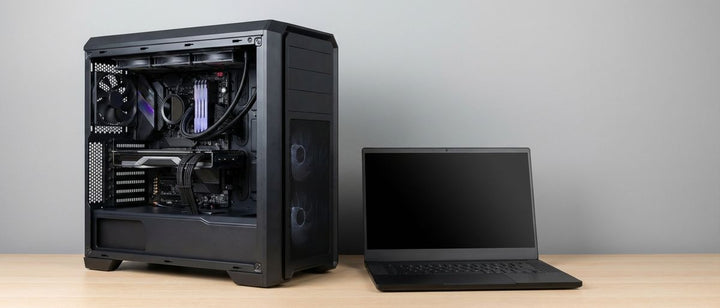
「ゲーミングPCはデスクトップとノート、どっちがいい?」という疑問に答えます。結論として、性能とコスパを重視するならデスクトップ一択です。ノートPCが合うのは持ち運びが絶対条件の方です。 この記事の内容 デスクトップの強みと弱み ノートPCの強みと弱み TITAN GamingのおすすめPC まとめ デスクトップの強みと弱み 強み 同じ価格でノートより高い性能が得られる(GPU・CPU共に) 冷却性能が高く、長時間プレイでも性能が落ちにくい パーツの交換・アップグレードが容易 好きなモニター・キーボード・マウスを選べる 同じGPU名でもデスクトップ版の方が実性能が高い 弱み 持ち運びができない 設置スペースが必要 モニターなど周辺機器を別途用意する必要がある ノートPCの強みと弱み 強み 持ち運びができる。外出先でもゲーム可能 モニター・キーボード・スピーカー一体型で場所を取らない セットアップが簡単 弱み 同価格帯のデスクトップより20〜30%性能が低い 冷却が弱く、高負荷時にサーマルスロットリング(性能制限)が起きやすい パーツ交換がほぼできない(メモリ・SSD程度) バッテリー駆動ではゲーム性能が大幅に落ちる モニターのサイズとリフレッシュレートが固定 ノートPCの「RTX...
記事を読む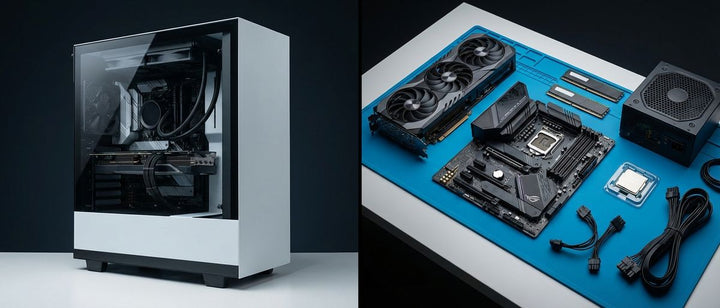
「BTOと自作、どっちがいいの?」はゲーミングPC選びで最も多い疑問のひとつです。結論から言えば、初心者にはBTO(受注生産)をおすすめします。この記事ではそれぞれのメリット・デメリットを比較します。 この記事の内容 BTOのメリット・デメリット 自作のメリット・デメリット TITAN GamingのおすすめPC まとめ BTOのメリット・デメリット メリット 組み立て不要。注文するだけで完成品が届く 動作検証済み。パーツの相性問題がない 保証がつく(新品なら1年保証が一般的) サポートがある。トラブル時に相談先がある パーツのバランスが取れた構成で出荷される デメリット 細かいパーツ指定ができない場合がある 自作と比べてやや割高になることがある 「自分で組んだ」という達成感がない 初心者にBTOをおすすめする最大の理由は「確実に動く」ことです。パーツの相性問題やBIOS設定で悩む心配がありません。 自作のメリット・デメリット メリット パーツを自由に選べる。こだわりの構成が可能 パーツ単位でアップグレードしやすい PC構造の知識が身につく セール品を組み合わせれば安くなることもある デメリット パーツの相性問題が起きることがある 組み立てとトラブル対応はすべて自己責任 初心者は工具・知識・時間が必要 パーツごとに保証先が異なり、管理が煩雑...
記事を読む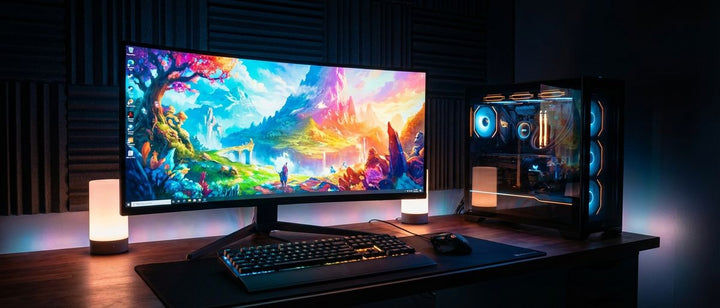
予算20万円は「1080p最高設定は余裕、1440pも視野に入る」価格帯です。RTX 5060 Ti〜RTX 5070クラスが手に入ります。この記事では20万円PCの実力を解説します。 この記事の内容 20万円で手に入るGPUと構成 20万円PCで遊べるゲームとfps目安 TITAN GamingのおすすめPC まとめ 20万円で手に入るGPUと構成 構成 GPU Time Spy タイプ 新品PC RTX 5060 Ti 16GB 約16,500 新品・1年保証 20万円はゲーミングPCの「満足度が一気に上がる」価格帯です。1080pでは最高設定が当たり前になり、1440pでも高設定で遊べます。 RTX 5060 Ti 16GBは大容量VRAMが魅力で、MODや高解像度テクスチャに強い構成です。 20万円PCで遊べるゲームとfps目安 RTX...
記事を読む
予算15万円は、2026年のゲーミングPC市場では「多くのゲームを1080p高設定で楽しめる」価格帯です。RTX 5060クラスが手に入ります。この記事では15万円の構成と実力を解説します。 この記事の内容 15万円で手に入るGPUと構成 15万円PCで遊べるゲームとfps目安 TITAN GamingのおすすめPC まとめ 15万円で手に入るGPUと構成 15万円前後で選べる主なGPU構成です。 構成 GPU Time Spy タイプ 新品PC RTX 5060 約13,500 新品・1年保証 RTX 5060搭載PCはDLSS 4に対応しており、フレーム生成で実質fpsを引き上げられる強みがあります。 15万円前後のRTX 5060搭載PCでは、Ryzen 5 5500、メモリ16GB、NVMe SSD 512GBをベースに、予算に応じてCPU・メモリ・SSDをカスタマイズできる構成があります。 15万円PCで遊べるゲームとfps目安...
記事を読む
「RTX 3060、もう買い替え時?」と悩んでいる方へ。結論から言えば、1080p中〜高設定なら2026年でもまだ現役で戦えます。ただし、最新の重量級タイトルでは厳しい場面が増えてきました。この記事ではゲーム別の動作状況と買い替えの判断基準を解説します。 この記事の内容 RTX 3060の2026年での立ち位置 遊べるゲーム・厳しいゲーム TITAN GamingのおすすめPC まとめ RTX 3060の2026年での立ち位置 RTX 3060 12GBのTime Spyスコアは約8,700点です。2021年発売時のミドルレンジGPUで、VRAM 12GBは今でも容量的には十分です。 項目 RTX 3060 Time Spy 約8,700 VRAM 12GB GDDR6 TDP 170W DLSS 2(FG非対応) 発売年...
記事を読む
AMDのRX 9060 XTは、RDNA 4アーキテクチャを採用したミドルレンジGPUです。16GBモデルと8GBモデルがあり、特に16GBモデルはVRAM容量で競合のRTX 5060を上回ります。この記事では性能データと選び方を解説します。 この記事の内容 RX 9060 XTの基本スペックとベンチマーク RX 9060 XT vs RTX 5060 どちらを選ぶ? TITAN GamingのおすすめPC まとめ RX 9060 XTの基本スペックとベンチマーク 項目 RX 9060 XT 16GB RX 9060 XT...
記事を読む