ゲーミングPCスターターセットの取り扱いを開始|モニター・キーボード・マウス・ヘッドセットがPCと一緒に届く
TITAN Gamingの公式サイトで、ゲーミングPCと一緒に注文できる「スターターセット」の取り扱いを始めました。24インチ200Hzのモニター、キーボード、マウス、ヘッドセット、マウスパッドの5点を、PCと一緒にお届けします。
「PCは決めたけれど、モニターやキーボードを一つずつ選ぶのは大変」「初めてのゲーミングPCで、ほかに何をそろえればいいか分からない」。そんな方が、PCの商品ページで項目を一つ選ぶだけで、届いたその日から遊べる環境をそろえられるようにしました。
この記事では、セットの中身と価格、向いている人、注文方法、届いてからの準備までを順番に紹介します。
この記事のポイント
- PCの商品ページで「スターターセット」を選ぶと、周辺機器5点がPCと一緒に届きます
- 価格はブラック・ホワイトとも+36,800円(税込)。色はPCの色に関係なく選べます
- 周辺機器はPCと一緒に発送。届いたらつなぐだけで、その日からPCゲームを始められます
- 周辺機器も、PC本体と同じく商品到着日から1年間、当店が保証します
スターターセットの中身
スターターセットは、ゲーミングPCで遊ぶために必要な周辺機器5点の組み合わせです。PC本体の構成(CPU・グラフィックボード・メモリなど)は変わらず、そこに周辺機器が加わります。
| 品目 | 内容 | こんな役割 |
|---|---|---|
| モニター | 24インチ・フルHD・200Hz | 1秒間に最大200回、画面を書き換えます。一般的な60Hzのモニターより、動きの速い場面がなめらかに見えます |
| キーボード | メカニカル・テンキーレス・日本語配列 | 右側の数字キー(テンキー)がない分、横幅が短く、マウスを動かす場所を広く取れます |
| マウス | ゲーミングマウス | 照準や視点の操作に使います |
| ヘッドセット | ゲーミングヘッドセット | ゲームの音を聞いたり、ボイスチャットで話したりできます |
| マウスパッド | マウスパッド | 机の上でマウスの動きを安定させます |
周辺機器は汎用品のため、メーカー・型番・デザインが写真と変わる場合があります。セットでは、メーカーや型番を指定することはできません。
ブラック|黒いPCやデスクにそろえたい人に

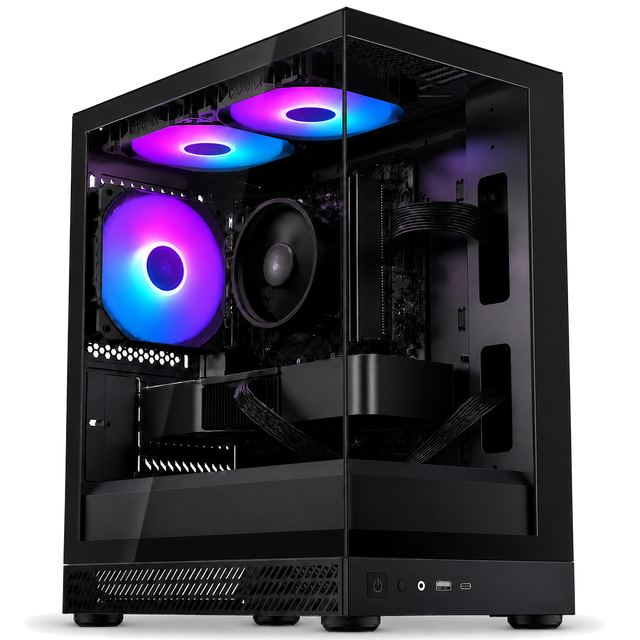
モニター・キーボード・マウス・ヘッドセット・マウスパッドを黒でそろえたセットです。AQUA UNO ブラックやNeoPrismなど、黒いケースのPCと並べたときに統一感が出ます。
PCと同時購入で +36,800円(税込)
ホワイト|白いPCで明るいデスクにしたい人に

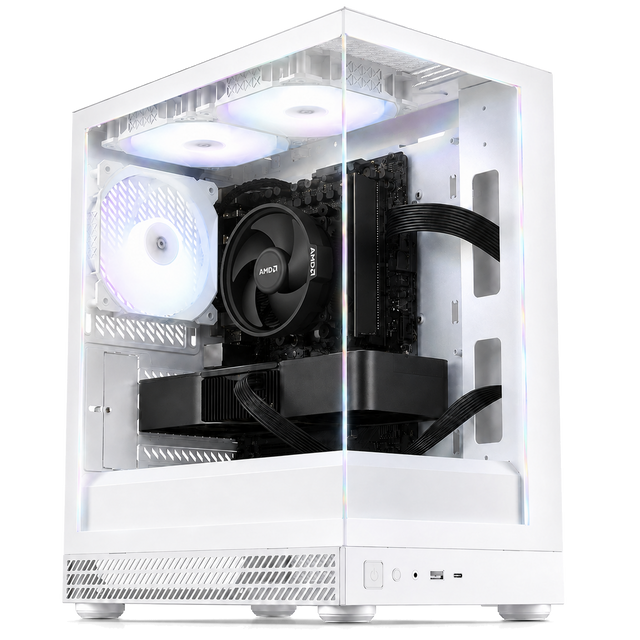
同じ5点を白でそろえたセットです。AQUA UNO ホワイトやDS900 WHなど、白いケースのPCと合わせると、デスク全体を明るい色でまとめられます。
PCと同時購入で +36,800円(税込)
価格と色の選び方
スターターセットの価格は、ゲーミングPCと同時にご購入いただく場合の追加価格です。ブラックとホワイトで価格は変わりません。
| セット | PCと同時購入の価格 | お届け |
|---|---|---|
| スターターセット ブラック | +36,800円 | PCと一緒に発送 |
| スターターセット ホワイト | +36,800円 | PCと一緒に発送 |
たとえば「RTX5060搭載ゲーミングPC Ryzen 5 5500|AQUA UNO ブラック」は本体が162,800円で、スターターセットを付けると合計199,600円になります(2026年10月28日、商品ページで確認)。PC本体の価格は構成や時期で変わるため、最終的な金額は商品ページの合計でご確認ください。
色は、PCのケースの色に関係なく選べます。迷ったら、ケースと同じ色にするとデスク全体がまとまります。黒いケースに白いセットを合わせて、あえて色を分けることもできます。
スターターセットは、PCと一緒に注文する場合だけ選べます。セット単体での販売はしていません。
スターターセットが向いている人
すでに持っている機器によって、いちばん無駄のない選び方が変わります。
| 今の状況 | おすすめ |
|---|---|
| 初めてPCゲームを始める。モニターも周辺機器も持っていない | スターターセット(標準) |
| 周辺機器はすべてある。または特定のメーカー・型番を使いたい | 追加しない |
ゲーム機からの乗り換えで、テレビにつなぐつもりの方もいると思います。テレビには60Hzまでのものも多く、その場合はPCがそれ以上のフレームを出しても画面には表示しきれません。対戦ゲームを中心に遊ぶなら、200Hzのモニターがあると違いを実感しやすくなります。
何が必要か一つずつ確かめたい方は、「ゲーミングPCと一緒に必要なものは?最初の周辺機器一覧」もあわせてご覧ください。
注文方法
- ゲーミングPCの商品ページを開きます
- CPU・グラフィックボード・メモリなど、PC本体の構成を決めます
- 「無線Wifi Bluetooth」の次にある「スターターセット」で、ブラックかホワイトを選びます
- 合計金額を確認して、カートに入れます
スターターセットは、カスタマイズ項目に「スターターセット」がある商品で選べます。項目ごとの「選び方ガイド」でも、セットの中身を写真付きで確認できます。
お届けと保証
お届け
スターターセットの周辺機器は、PC本体と一緒に発送します。届くのは、PC本体の箱と、モニター・周辺機器の箱です。各機器の付属品は、それぞれの箱に入っています。
PC本体の納期は「ゲーミングPCの納期」をご覧ください。
保証
スターターセットのモニター・周辺機器は、PC本体と同じく商品到着日から1年間、当店が保証します。不具合があれば、まず公式LINEへご連絡ください。保証と修理の流れは「保証・修理・返品」にまとめています。
つなぎ方と200Hzの設定
PC本体の準備は、PCだけを購入した場合と同じです。そのうえで、モニターと周辺機器をつなぎます。
- PC内部の緩衝材をすべて外します
- モニターにスタンドを取り付け、映像ケーブルをPC背面の「下側」にあるグラフィックボードの端子へつなぎます
- キーボードとマウスは背面のUSB端子へ。ヘッドセットは、端子の形に合わせてUSB端子か音声端子へつなぎます
- 背面の電源スイッチを「I」にして、モニター → PC本体の順に電源を入れ、Windowsの初期設定を進めます
- 最初は60Hzで表示されることがあります。「設定 → システム → ディスプレイ → ディスプレイの詳細設定」の「リフレッシュレートの選択」で、いちばん大きい数値(200Hz)を選びます
ヘッドセットから音が出ない場合は、画面右下のスピーカーアイコンから、出力先をヘッドセットに切り替えます。写真付きの手順は「購入品別ガイド」の「スターターセット」で確認できます。
よくある質問
PCと周辺機器は別々に届きますか?
いいえ。スターターセットの周辺機器は、PC本体と一緒に発送します。
周辺機器のメーカーや型番は選べますか?
選べません。周辺機器は汎用品のため、メーカー・型番・デザインが写真と変わる場合があります。使いたい機種が決まっている場合は、スターターセットを付けずにPCをご注文ください。
黒いPCに、ホワイトのセットを組み合わせられますか?
はい。セットの色は、PCのケースの色に関係なく選べます。
周辺機器の保証はどうなりますか?
PC本体と同じく、商品到着日から1年間、当店が保証します。
モニターが200Hzになりません。
Windowsのディスプレイ設定で、リフレッシュレートを200Hzに変更してください。選べない場合は、映像ケーブルがグラフィックボードの端子につながっているか確かめ、挿し直すか、DisplayPort端子でもお試しください。
スターターセットだけを買うことはできますか?
できません。スターターセットは、ゲーミングPCと一緒にご注文いただく場合のセットです。
PCと周辺機器を、まとめてそろえよう
スターターセットを付ければ、モニター・キーボード・マウス・ヘッドセット・マウスパッドがPCと一緒に届き、箱を開けてつなぐだけでPCゲームを始められます。価格はブラック・ホワイトとも+36,800円です。
周辺機器を一つずつ選ぶ手間を省きたい方、初めてのゲーミングPCで何をそろえればいいか迷っている方は、PCの商品ページで「スターターセット」をお選びください。
参考情報
- 価格・選択肢:TITAN Gaming公式サイトの商品ページ(2026年10月28日確認)
- 購入品別ガイド|TITAN Gaming